事務局の視点から、SNSやお知らせでは
伝えきれない
スクールの情報や
魅力を発信しています。
2026.07.28
Webサイトやアプリの制作を進めるとき、「情報設計」と「ワイヤーフレーム」という2つの言葉を、なんとなく同じ作業のように扱っていませんか。どちらも「デザインを始める前の準備」というイメージがあり、実際に手を動かしていると、ふたつの境目はとても曖昧に感じられます。
けれど、この境目が曖昧なまま進めると、あとになって「なぜこの配置にしたのか説明できない」「レビューで構成そのものから作り直しになった」といった手戻りにつながりやすくなります。自己流で進めていると、そもそも自分のやり方が合っているのかどうかも判断しづらいものです。
この記事では、情報設計とワイヤーフレームの「作り方」そのものではなく、2つがどう違い、どうつながるのかを整理します。役割の違いがはっきりすると、設計の意図が人に伝わりやすくなり、制作全体の手戻りも減らせます。
目次
ひとつは、同じツールの上で地続きに作業するからです。FigmaなどのツールでWebサイトの中身を整理していると、その流れのまま画面のレイアウトを組み始めることになります。作業として切れ目がないため、「どこまでが情報設計で、どこからがワイヤーフレームなのか」が意識されにくいのです。
もうひとつは、どちらも広い意味で「設計」と呼ばれるからです。「デザインに入る前の準備」とひとくくりにされ、区別されないまま進んでしまうことも少なくありません。
ですが実際には、この2つは役割の違う別々の工程です。まずはその違いを整理してみましょう。
情報設計そのものの定義や進め方をあらためて確認したい方は、別記事で詳しく解説しています。あわせてどうぞ → 情報設計とは?初心者でも理解できる基礎・手順・実践方法を徹底解説
一言でいうと、情報設計は「決める」工程、ワイヤーフレームは「決めたことを画面に配置する」工程です。
情報設計は、サイトやページで「何を伝えるか」「その情報をどこに置くか」「どれを優先して見せるか」を決める、判断の工程です。ユーザーが迷わず目的にたどり着けるように、情報を整理・分類し、優先順位と導線を決めていきます。
ここでのアウトプットは、情報の構造や優先順位そのものです。まだ具体的な画面の絵は描きません。「見た目」ではなく「中身の順番と関係」を決める段階だと考えると分かりやすいでしょう。
ワイヤーフレームは、情報設計で決めた内容を、実際の画面のレイアウトとして描き起こす工程です。決めたことを、ページ単位で大まかにレイアウトしていきます。どの要素を、どのくらいの大きさで、どの順番で配置するか——ページの骨格を、目に見える形にします。
ここで大切なのは、色は付けず、モノクロで作ることです。見た目の作り込みは、このあとの「デザインカンプ」の工程で行います。ワイヤーフレームはあくまで骨格を確認するための図なので、線・枠・テキストを中心に、シンプルに保ちます。
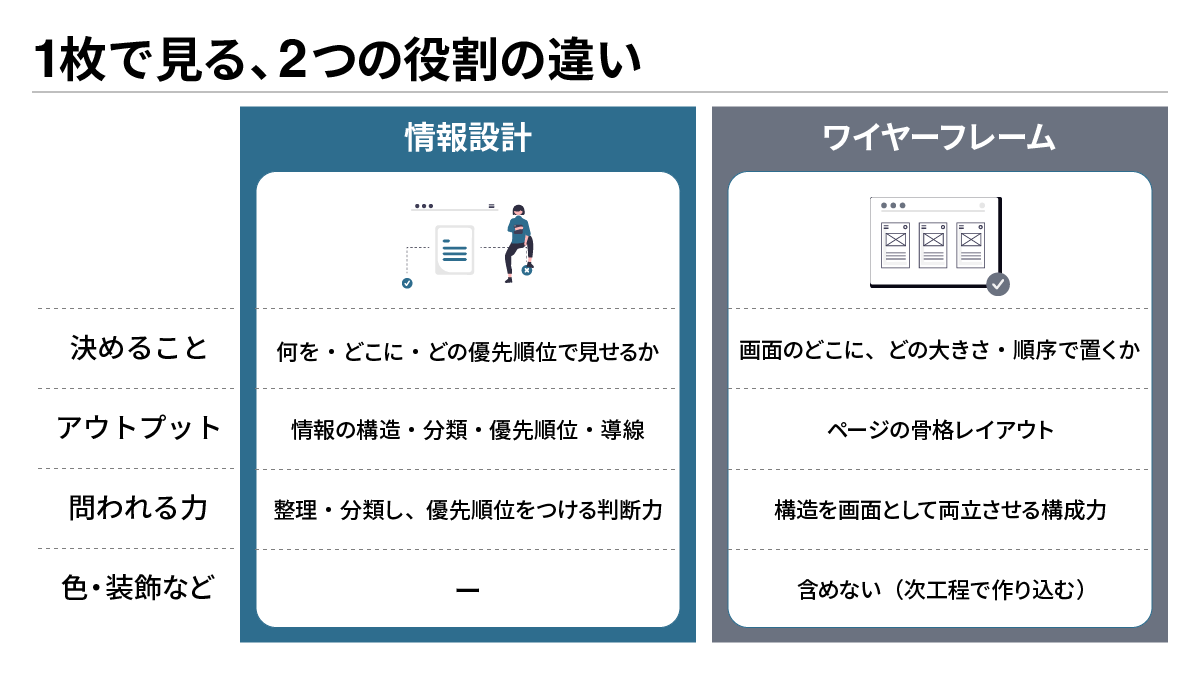
情報設計とワイヤーフレームの役割の違いを、一枚に整理すると次のようになります。
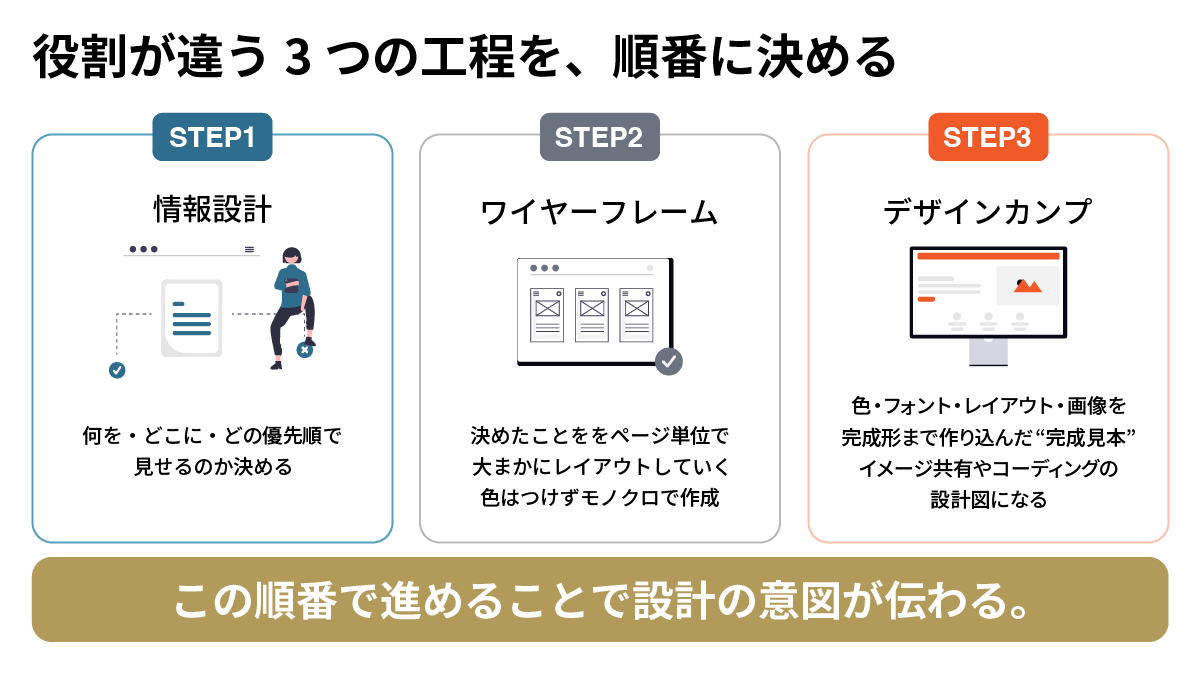
基本の流れは「情報設計 → ワイヤーフレーム」です。先に「何を優先して伝えるか」を決めてから、それを画面に配置していきます。さらにその先に、色や装飾を仕上げる「デザインカンプ」の工程が続きます。
逆に、いきなりワイヤーフレームから描き始めるとどうなるでしょうか。配置の理由が後付けになり、「なぜここにこれを置いたのか」を自分でも説明できなくなります。その状態でレビューに出すと、「そもそも構成が違う」と指摘され、画面ごと作り直し——という事態になりがちです。
順番を守ると、次のようなメリットがあります。まず、設計の意図が伝わります。「この情報を優先したいから、この配置にした」と、根拠を持って説明できるようになります。次に、レビューがしやすくなります。骨格と見た目を分けて確認できるので、議論が「色や好みの話」に流れにくく、本来確認すべき構成や使いやすさに集中できます。そして、実装やチームに渡しやすくなります。構造が整理されていれば、エンジニアやほかのデザイナーに意図をそのまま引き継げます。
結果として、制作の後半で起きがちな手戻りが減り、全体がスムーズに進みます。
2つの工程は、切り離すものではなく“つなぐ”ものです。情報設計で決めたことを、ワイヤーフレームにどう引き渡すか。そのコツを整理します。
ポイントは、情報設計で決めた「優先順位・分類・導線」を、画面の「見せ方」に翻訳することです。優先度の高い情報ほど、画面の上部に、大きく、目立つ位置に置く。情報のまとまり(グループ)は、画面上のブロックのまとまりに対応させる。ユーザーにたどってほしい順番(導線)は、視線の流れやボタンの配置に落とし込む——といった具合です。
ワイヤーフレームができあがったら、最後に照らし合わせてみてください。「情報設計で決めた優先順位や導線が、この画面の配置とズレていないか」。もしズレていたら、それは小手先で直すのではなく、設計に一度立ち返るサインです。
実際のワイヤーフレームの描き方や、使うツールについては、別記事で手順を解説しています。手を動かす段階になったらこちらを → ワイヤーフレームの作り方を初心者向けに解説
※できあがった情報設計が実際に伝わっているかを確かめる方法は、別記事でまとめています → その情報設計、本当に伝わっている? 実務で確かめる5つの視点
情報設計とワイヤーフレームの境目は、正解がひとつに決まりにくく、自己流で進めていると「これで合っているのか」を判断しづらい領域です。社内にレビューしてくれる人がいなかったり、相談できる相手が身近にいなかったりすると、手応えがつかめないまま進んでしまうこともあります。
もし、自分の設計の進め方に少しでも不安があるなら、一度、実務の視点で見てもらうのが近道です。設計の意図が伝わる形になっているか、次の工程にきれいに渡せる状態になっているか——そこが整うだけで、制作の進み方は大きく変わります。
「レビューしてくれる人が社内にいない」「自己流のAI活用に、限界と不安がある」「課題は具体的なのに、相談できる相手がいない」——こうした悩みは、一人で考えていても、なかなか整理がつかないものです。
nestsの無料オンラインカウンセリングは、現在地の整理から、あなたに合った学び方のご提案までを一緒に行う場です。売り込みの場ではありませんし、しつこい勧誘もありません。完全無料・オンライン(30分〜1時間)で、全国どこからでもご相談いただけます。予約は約3分で日程が決まります。まずは気になることを、何でも気軽に話してみてください。
現場で活躍するデザイナーが、あなたの目標に合わせてカリキュラムを組み立て、1対1の授業で一緒に進めるコースです。授業は毎回録画して共有し、授業のない日もチャットで質問できます。
授業は1回60分・全5回で、受講料は82,500円(税込)です。入学金は廃止しました。分割払いもできます。全5回を終えたあとも、5回ずつ追加して続けられます。授業ごとに、渋谷の教室で受けるか、オンラインで受けるかを選べます。

AIの活用方法を記事で読んで「なるほど」と思っても、実際の制作現場でどう使うのかイメージしにくいことはありませんか?
nestsでは、現役デザイナーによるAI活用デザイン実務の無料ウェビナーを定期開催中です。Claudeをはじめとする生成AIを制作フローのどこで使うのか、実例を交えながらリアルに解説します。参加は無料です。セミナー一覧から最新の開催情報をチェックしてみてください。
また、先日開催したセミナーの様子は、井上講師のnoteでレポートを公開しています。どんなテーマをどんな深さで扱うのか、雰囲気が伝わるはずです → 「その提案は、誰に効いているのか」― セミナー開催レポート(井上大器)
関連記事
各コースの詳細はもちろん、
特待生制度のことや、業界についての質問等、
個別で対応させて頂きます。
入学をご検討中の方はお気軽にご予約ください。