事務局の視点から、SNSやお知らせでは
伝えきれない
スクールの情報や
魅力を発信しています。
2026.07.29
棚卸しをして、グループに分けて、ラベルを付ける。手順どおりに進めたはずなのに、レビューで「なんだか探しにくい」「構成から考え直したい」と言われた——そんな経験はないでしょうか。
手順が間違っていたわけではありません。足りていないのは、できあがったものが本当に使える形になっているかを確かめる工程です。
学ぶ段階では、手順どおりに整理できていれば正解でした。実務にはその先があります。なぜこの構造にしたのかを説明し、実際に目的までたどり着けることを確かめるところまでが仕事です。
この記事では、情報設計の手順そのものではなく、作ったあとに確かめる方法を扱います。5つの視点、確認を自分の外に出す3つの方法、そしてAIをどこまで使えるかを紹介します。
目次
情報設計の成否を決めるのは、図がきれいに整っているかどうかではありません。初めて来た人が、迷わず目的にたどり着けるかの一点です。
構造がきちんと整理されていることと、探している人がたどり着けることは、別のことです。分類としては正しくても、ラベルから中身が想像できなければ選ばれませんし、優先順位が事業側の都合で決まっていれば、知りたい情報は下のほうに沈みます。
そして情報設計には、唯一の正解がありません。だからこそ、確認の仕方を持っているかどうかで、毎回の仕上がりの安定感が変わります。感覚で「たぶん大丈夫」と判断するのと、決まった観点で見直すのとでは、レビューに出したときの手応えがまるで違ってきます。
※情報設計そのものの基礎や考え方をあらためて確認したい方は、別記事で詳しく解説しています。あわせてどうぞ → 情報設計とは?初心者でも理解できる基礎・手順・実践方法を徹底解説
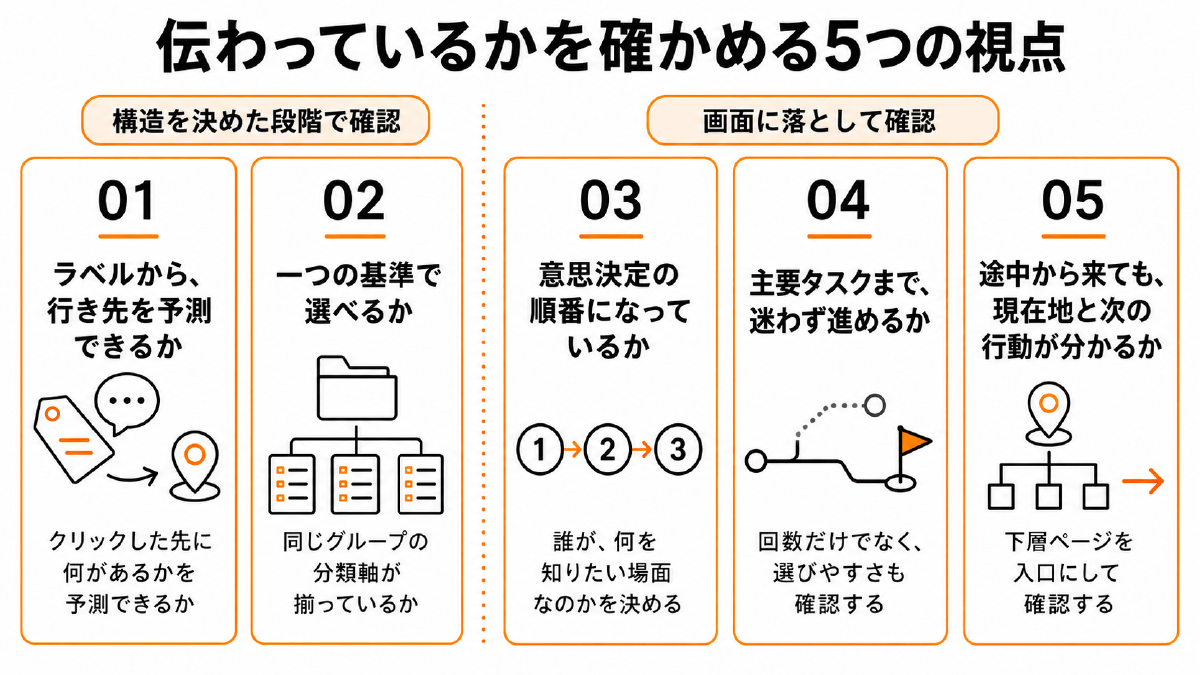
ここから紹介する5つは、構造を決めた段階でも、ワイヤーフレームに落としてからでも確認できます。前半の2つは構造の段階で、後半の3つは画面の形にしてからのほうが見やすいでしょう。
※情報設計とワイヤーフレームの役割の違いは、別記事で整理しています → 情報設計とワイヤーフレームは何が違う?デザイン前の”設計”をつなぐ考え方
見るのは、ナビゲーションや見出しに使っている言葉です。
確認したいのは、その言葉を見た人が、クリックした先に何があるかを予測できるか。分類そのものが正しくても、ラベルから中身が想像できなければ、その項目は選ばれません。自社のサービス名、社内の部署名、業界の中でだけ通じる用語——書き手には自然でも、初めて来た人にとっては手がかりになりません。
確かめ方は、ラベルだけを見せて「この先に何があると思いますか」と答えてもらうこと。あわせて、探している人が検索するときに使う言葉と大きくずれていないかも見ておきます。
見るのは、同じグループとして見える項目です。
たとえば「はじめての方へ」「料金を知りたい」「Webサイト制作」が並んでいると、選ぶ側は困ります。対象者で選ぶのか、目的で選ぶのか、サービスで選ぶのか、基準が決まらないからです。ひとつひとつの項目は妥当でも、混ざった瞬間に迷いが生まれます。
確かめ方は、並んでいる項目を見比べて、「これは何で選ぶメニューなのか」を一言で言えるかどうか。言えなければ、軸が混ざっています。分けるか、どちらかを一段深いところへ移すと整理できます。
なお、主ナビゲーション、補助ナビゲーション、CTAのように、役割の違う項目を意図的に共存させることもあります。その場合は、位置や見た目でグループの違いが伝わっているかが確認の対象になります。
見るのは、上から下への順番です。
伝えたい順と、知りたい順は、しばしば逆を向きます。作り手としては、会社の紹介、こだわり、実績と積み上げてから本題に入りたくなる。けれど訪れた人が最初に知りたいのは、たいてい「何ができるのか」「いくらか」「自分が対象か」です。
ただし、知りたい順は人によって違います。だからまず、誰の、どの目的に対する順番なのかを決めます。「初めてサービスを比較している人」「すでに検討していて料金を確認したい人」——代表的な場面をひとつ置いて、その人が意思決定していく順番と照らし合わせます。
確かめ方は、上から順に読みながら「次に何が知りたくなるか」を書き出してみること。その並びと実際の並びが一致していれば、読み進める人はつまずきません。
見るのは、目的にたどり着くまでの経路です。
まず、サイトで必ず達成してほしい主要タスクを3つ選びます。「料金を確認する」「問い合わせる」「事例を見る」といった、そのサイトの存在理由に近いものです。そのうえで、トップから到達するまでの経路をたどります。
このとき、クリック数を数えるのは有効です。ただし、少なければよいというものではありません。選択肢が分かりにくい2回より、迷わず進める4回のほうが使いやすいことは普通にあります。回数とあわせて、それぞれの段階で次に進む場所を迷わず選べるかを見てください。
分類を丁寧にするほど、階層は深くなります。きれいに整理できたと感じるときほど、一段増えていることがあります。よく使われるものが深い場所にあるなら、一段引き上げる。あまり見られない項目が上位にあるなら、下げる。整理の美しさと、たどりやすさは別の軸で考える必要があります。
見るのは、下層のページ単体です。
検索やSNSから、いきなり下層のページに入ってくる人は少なくありません。トップからの順路だけを設計していると、その人たちは最初から道の途中に置かれることになります。
確かめ方は、下層のページをスタート地点にして、次の5つを見ることです。
戻る道があるかだけでなく、次に何をすればよいかまで示せているかが要点です。
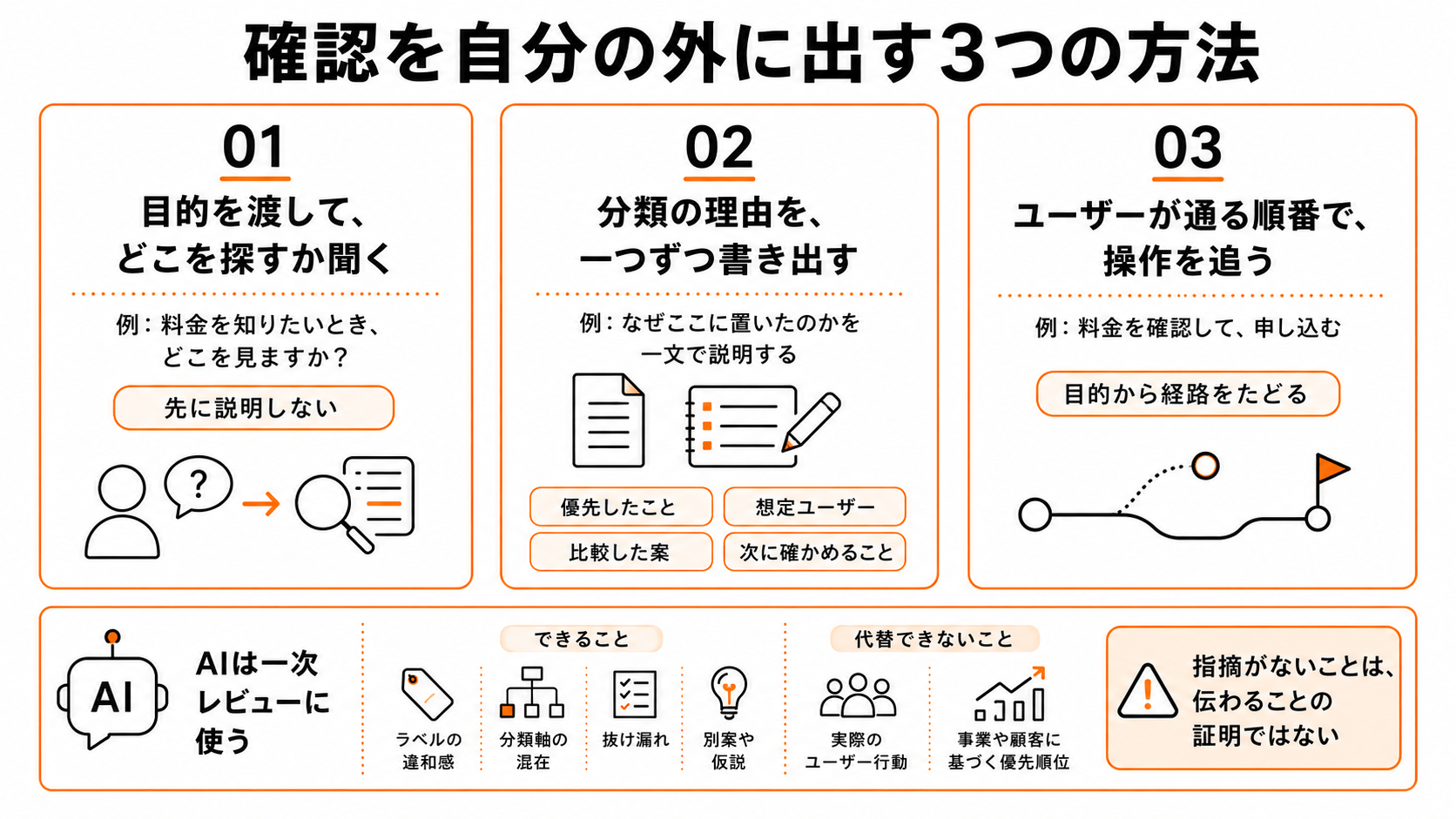
5つの視点は、自分で見直すだけでも効きます。そのうえで、一度でも外の目を通すと精度が上がります。手間をかけずにできる方法を3つ紹介します。
完成したものを見せて感想を求めるのではなく、目的だけを渡して、どこを探すか答えてもらいます。「料金を知りたいとき、どこを見ますか」という聞き方です。ユーザビリティテストでいうファーストクリックテストの、簡易版だと考えてください。
このとき、先に説明をしてしまうと意味がなくなります。何も知らない状態で探してもらうことに価値があるからです。むしろ、その分野に詳しくない人に聞いたほうが発見があります。
ひとりふたりでは、統計的な傾向とまでは言えません。それでも、設計者が想定していなかったつまずきは十分に見つかります。
項目ごとに、「なぜここに置いたのか」を一文で書き出します。
書けた理由は、そのままレビューでの説明材料になります。「この情報を優先したいから、この位置にしました」と言えれば、議論は好みの話に流れません。そして書けなかった箇所が、次に手を入れる場所です。
さらに、次の4つまで書けると、後付けの説明ではなく検証できる仮説になります。
構造を確認するとき、私たちはたいてい上から下へ見ていきます。トップがあって、中分類があって、個別のページがある、という順です。
けれど使う人は、そこから入りません。「これを知りたい」という目的が先にあって、そこへ向かって進みます。だから、「料金を確認して申し込む」のような目的を決めて、ユーザーが通る順番で実際に操作を追ってみます。設計したときには見えなかった遠回りや行き止まりは、たいていこの順番で見つかります。
最初の一歩をAIに任せる方も多いと思います。実際、任せられる部分はあります。
先ほどの視点でいえば、1と2の一次レビューには十分使えます。
一方で、残る領域もはっきりしています。AIの回答は、実際のユーザーが迷ったという行動の記録にはなりません。 また、何を優先して見せるべきか——3つ目の視点——は、その事業の狙いや顧客の事情という背景情報がなければ判断できません。
つまり、こういう距離感になります。
AIは、問題を見つけるための一次レビューには使えます。ただし、AIから問題を指摘されなかったことは、ユーザーに伝わることの証明にはなりません。
一次レビューを任せて浮いた時間を、人に聞く、理由を書き出すほうへ回す。そんな使い分けが現実的だと思います。
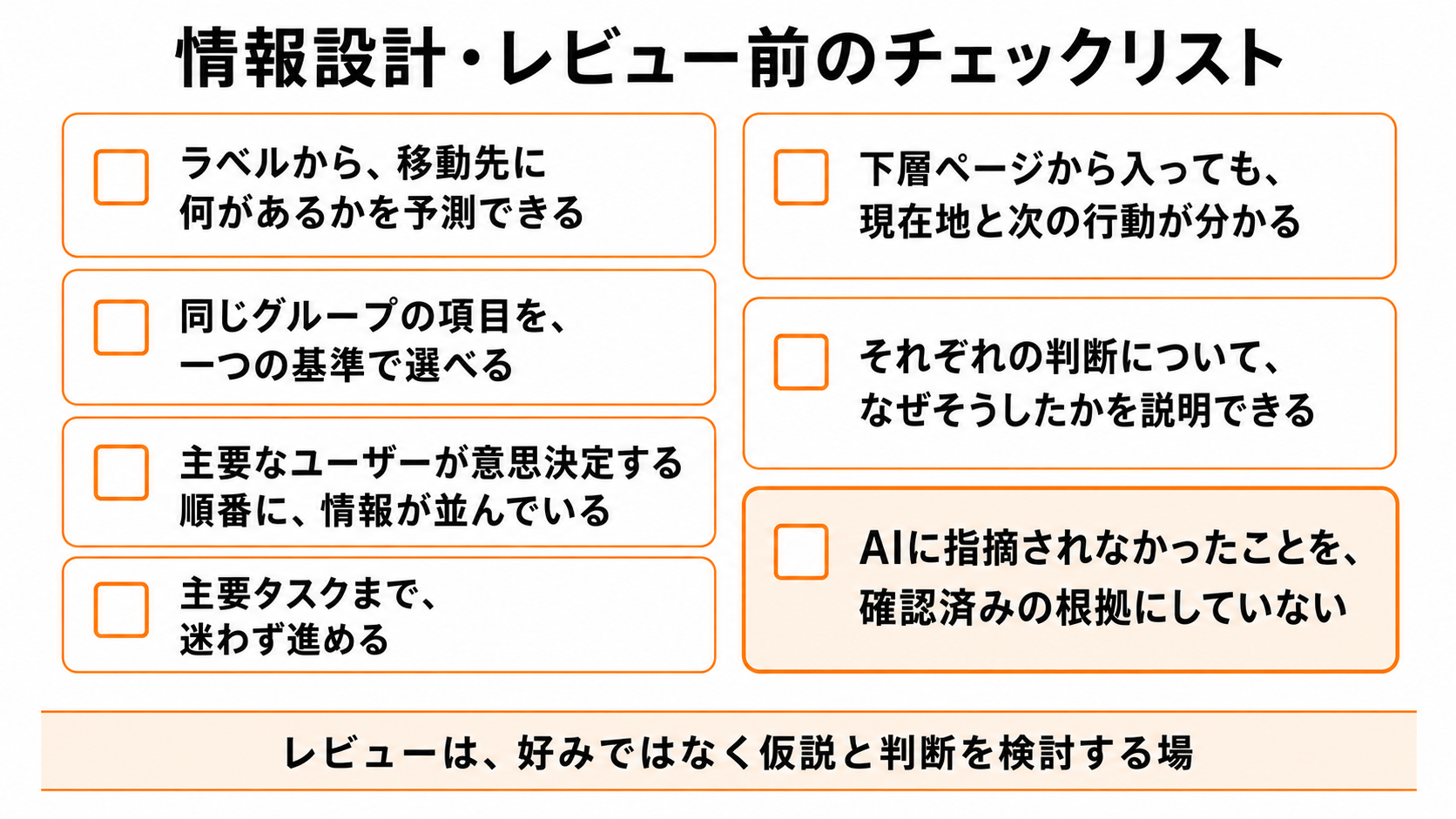
提出する前に、ここまでの内容をひととおり確認できる形にまとめました。上の画像はそのまま保存して使えます。テキストでも置いておきます。
情報設計は、正解が一つに決まりません。だからこそ強さは、なぜこの形にしたのかを説明できるかどうかで決まります。
ここまでの視点と方法を通しておけば、説明できる範囲は着実に広がります。根拠を言葉にできるようになると、レビューは好みの応酬ではなく、仮説と判断を検討する場に変わります。指摘を受ける時間ではなく、次に確かめることを決める時間になる、と言い換えてもいいかもしれません。
そこからもう一段精度を上げたいときは、外の目を定期的に入れるのが近道です。社内にレビューしてくれる人がいなかったり、課題は具体的なのに相談できる相手が身近にいなかったりすると、自分の判断を検証する機会そのものが持ちにくくなります。そういうときこそ、外の視点を使ってみてください。
「レビューしてくれる人が社内にいない」「自己流のAI活用に、限界と不安がある」「課題は具体的なのに、相談できる相手がいない」——こうした悩みは、一人で考えていても、なかなか整理がつかないものです。
nestsの無料カウンセリングでは、これまでの経験やスキル、いま抱えている課題を一緒に言語化していきます。売り込みの場ではありませんし、しつこい勧誘もありません。完全無料・オンライン(30分〜1時間)、予約は約3分で日程が決まります。
課題を言語化し、分解して、デザインに落とし込む。その進め方を身につけたいということであれば、1対1で伴走するパーソナルコースという選択肢もあります(コースの詳細はこちら)。
どのコースが合うかも含めて、まずは無料カウンセリングで話してみてください。
AIの活用方法を記事で読んで「なるほど」と思っても、実際の制作現場でどう使うのかイメージしにくいことはありませんか?
nestsでは、現役デザイナーによるAI活用デザイン実務の無料ウェビナーを定期開催中です。Claudeをはじめとする生成AIを制作フローのどこで使うのか、実例を交えながらリアルに解説します。参加は無料です。セミナー一覧から最新の開催情報をチェックしてみてください。
関連記事
各コースの詳細はもちろん、
特待生制度のことや、業界についての質問等、
個別で対応させて頂きます。
入学をご検討中の方はお気軽にご予約ください。