事務局の視点から、SNSやお知らせでは
伝えきれない
スクールの情報や
魅力を発信しています。
2026.07.31
「デザイナーもコードが分かったほうがいい」——そう言われることは多いのに、どこまでできれば「分かっている」ことになるのか、その基準が示されることはあまりありません。
参考書を1冊終えればいいのか。サイトを1つ公開できればいいのか。基準がないまま学び始めると、どこで手を止めていいのか分からなくなります。
この記事では、ホームページの作り方そのものは扱いません(HTMLとCSSでホームページを作る具体的な手順は、別記事で解説しています)。扱うのは、デザインを仕事にしている人が、実装をどこまで分かっていれば実務で効くのか——その範囲の話です。実務で理解しておきたいことを挙げて、身につける順番まで見ていきます。
目次
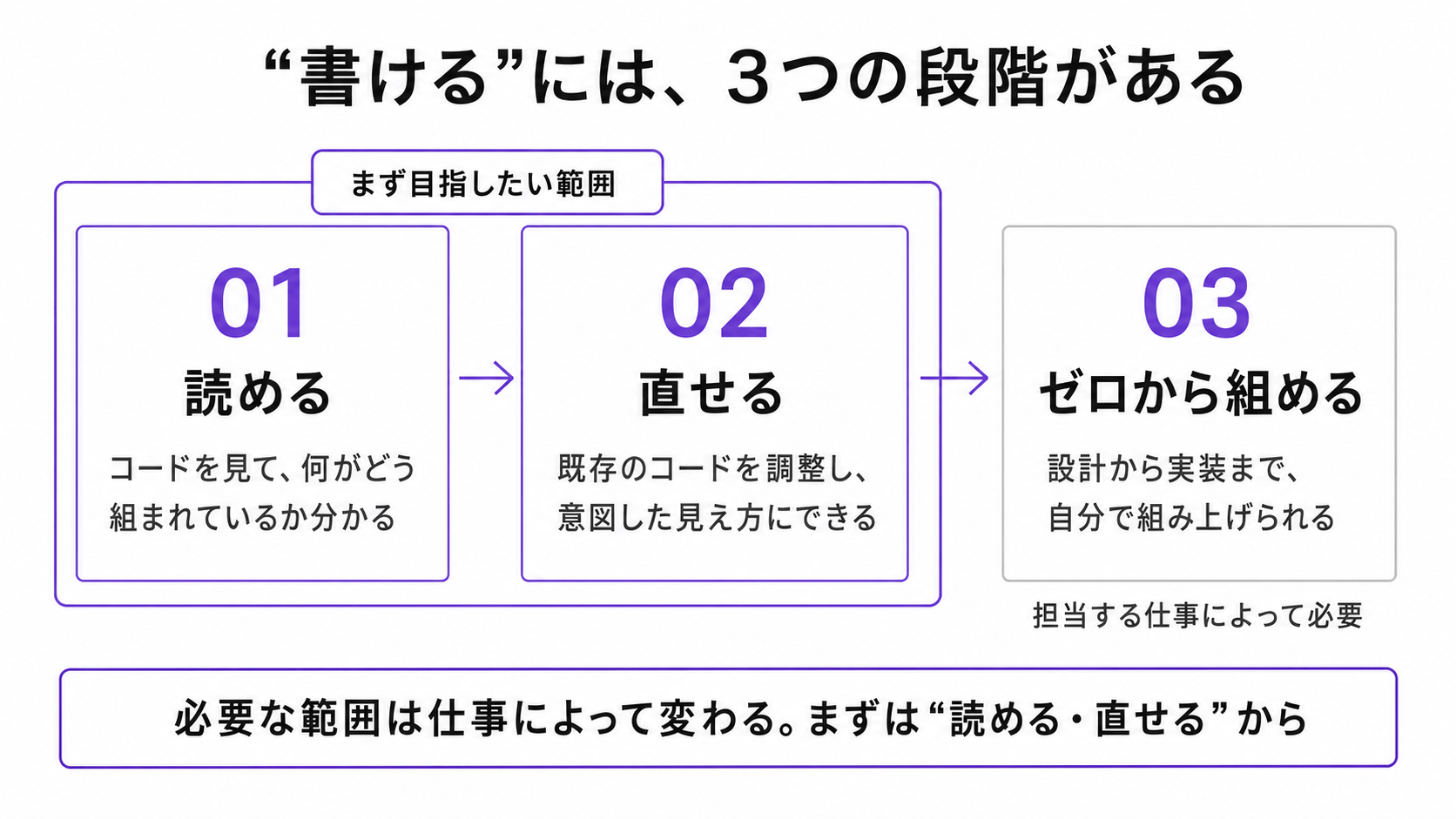
まず、ひとくちに「コードが書ける」といっても、実際には段階があります。
このうちどこまでが必要かは、担当する仕事によって変わります。 デザインと実装が分かれている環境であれば、①と②ができるだけで判断の質は大きく変わります。一方、小規模な制作会社や、デザインから公開まで一人で担当する仕事では、③まで求められることもあります。
そのうえで、まず目指したいのは①読める、②直せるの状態です。
学ぶ段階では、「書けるようになる」こと自体がゴールになりがちです。実務にはその先があります。問われるのは、実装の仕組みを知ったうえで、デザインの判断を変えられるか。
つまり、目指す先は「コードも書けるデザイナー」ではなく、実装の言葉が通じるデザイナーです。ここを取り違えると、必要のない範囲まで学ぼうとして時間がかかります。
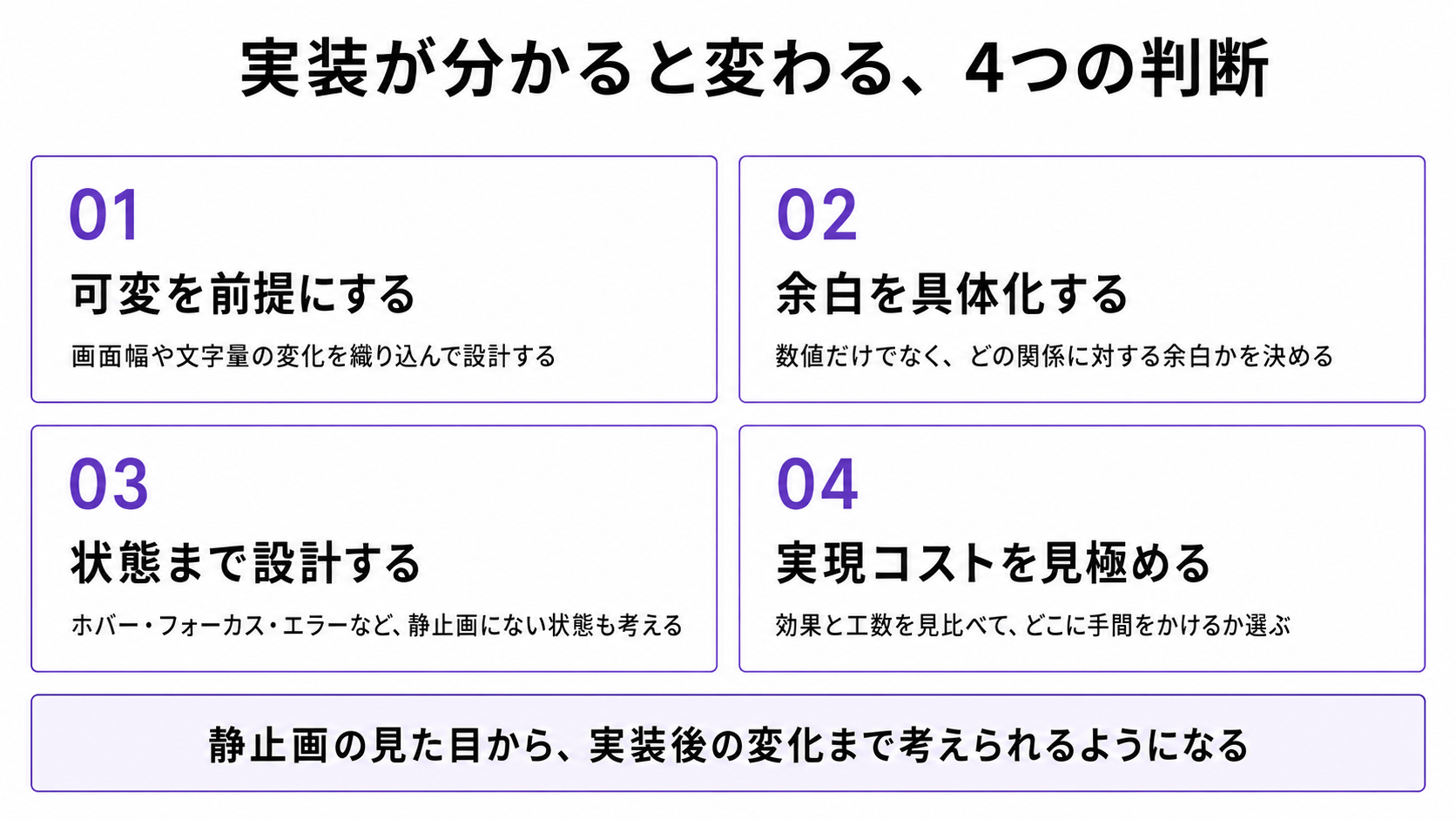
では、実際に何が変わるのか。抽象的な話にせず、具体的に4つ挙げます。
デザインカンプは、決まった横幅・決まった文字量で作った一枚の絵です。けれど実装されたあとの画面は、見る人の環境で幅が変わり、入るテキストの量も変わります。
実装を知っていると、この可変が最初から視野に入ります。ここは文字数が増えたら2行になる、この余白は画面幅に応じて詰まる、この画像は縦横比を保ったまま縮む——そうした変化を織り込んだうえでレイアウトを決められるようになります。
余白は、実装では要素と要素の間に自然に空くものではなく、どこかに指定された数値として存在します。要素の外側に付けるのか、内側に付けるのか、並んだ要素同士の間隔として指定するのか。同じ幅の隙間に見えても、指定の仕方は複数あります。
この違いが分かると、余白の指定が「なんとなく20pxくらい」から、「カードの内側は24px」「見出しと本文の間は16px」という言い方に変わります。数値だけでなく、どの関係に対する余白なのかまで決められるようになります。
静止画には写らないけれど、実装には必ず存在するものがあります。カーソルを合わせたとき、タップしたとき、入力を間違えたとき、データがまだ1件もないとき、読み込み中のとき——画面の「状態」です。実装の構造が頭にあると、これらが設計の対象として見えてきます。ボタンなら通常・ホバー・フォーカス・押下・無効、フォームなら入力前・入力中・エラー・完了。
ここで押さえておきたいのは、ホバーだけを前提にしないことです。タッチ操作の端末にはホバーがありませんし、キーボードで操作する人には、いまどこを選んでいるかを示すフォーカスの表示が頼りになります。この指定まで含めて渡せると、実装段階での確認のやりとりが目に見えて減ります。
関連記事:実装担当者に伝わるデザインデータの渡し方|添えておきたい5つの指定
同じ「動く」表現でも、実装の手間は大きく違います。単純な色の変化と、スクロールに連動して要素が動く演出とでは、かかる時間も、あとで修正するときの負担も別ものです。見当がつくと、どこに凝るかを自分で選べるようになります。「なんとなく格好いいから」ではなく、「ここは効くから、この手間をかける」と説明できるようになります。
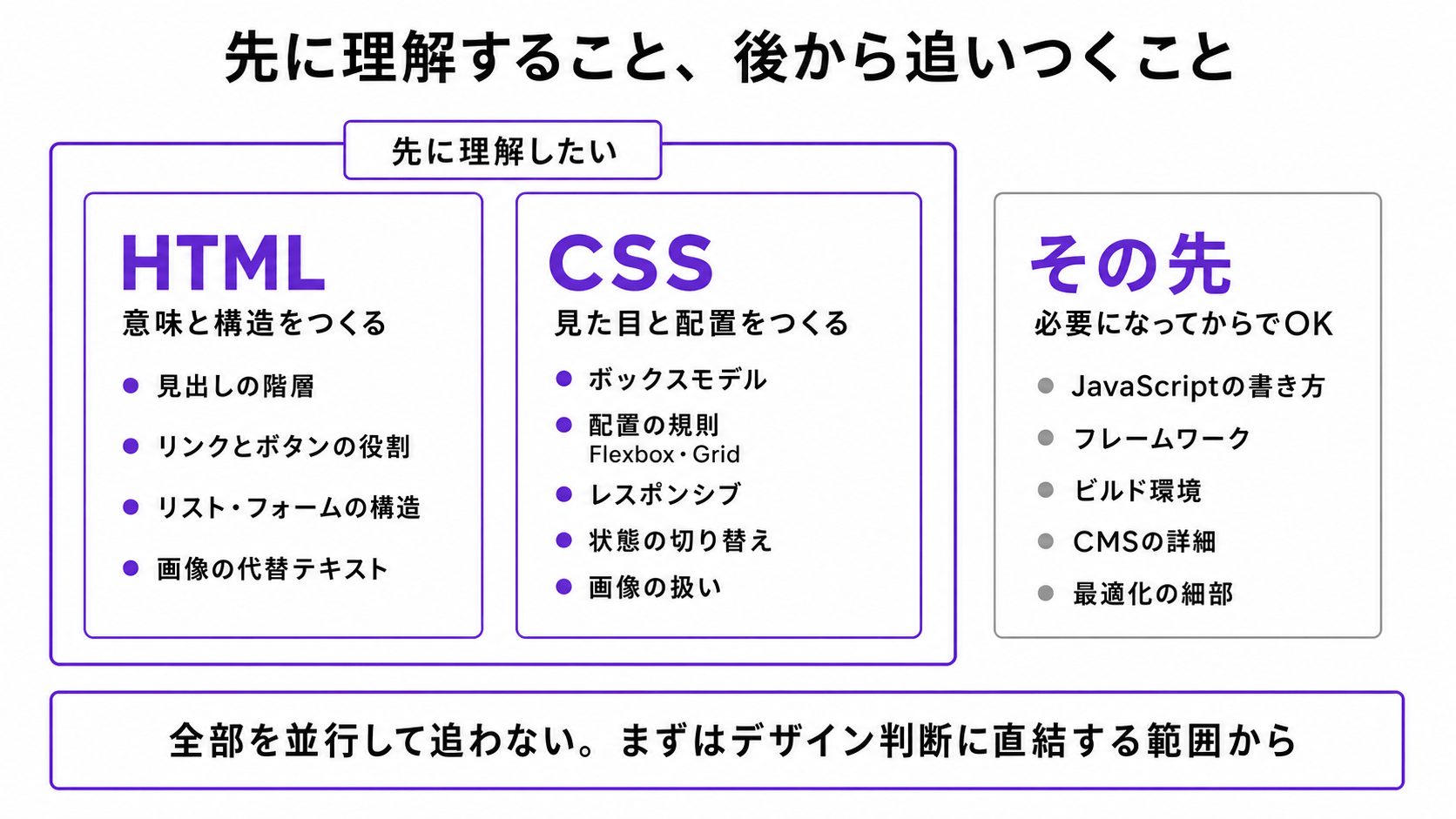
ここからが、この記事の本題です。先に理解しておきたいことと、後から追いつけばいいことを、HTML・CSS・その先の順に見ていきます。
HTMLが決めているのは、見た目ではなく内容の意味と構造です。ここはデザイナーの判断と直接つながります。
デザイン上は同じ太さ・同じ大きさの文字でも、それが見出しなのか、補足なのか、リンクなのかで、実装上の扱いは変わります。HTMLが分かると、見た目からではなく情報の構造からデザインを組み立てられるようになります。設計段階で決めた構造を、そのまま画面まで持っていけるということです。
※構造そのものをどう決めるかは、情報設計とワイヤーフレームは何が違う?で扱っています。
CSSは、HTMLで組んだ構造に見た目を与える部分です。
いずれも、「自分で書けること」より「見当がつくこと」が目的です。細かい記法を覚える必要はありません。
こちらは、必要になったときに調べれば間に合います。 どれも分かっていれば役に立ちますが、最初から全部を並行して追いかけると、ゴールが見えないまま時間が過ぎていきます。順番の問題だと考えてください。
範囲が決まれば、身につけ方も変わります。参考書を最初から読み通すより、効率のいい方法があります。
新しい題材を用意する必要はありません。すでに自分で作ったデザインを1つ選んで、実装してみるのがいちばん早い方法です。
自分で決めたレイアウトなので、「ここはなぜこうしたか」が分かっている状態から始められます。そのうえで、思ったとおりに配置できない箇所が出てくる。そこが、実装の都合を体で理解できる場所です。知識を増やす作業ではなく、自分の判断の答え合わせになるので、身につき方が違います。
完璧に仕上げなくても、詰まったところまでで得られるものはあります。そのうえで、一度はPCとスマートフォンの両方で表示できるところまで通せると、可変を前提に考える感覚がはっきりつかめます。
ブラウザの開発者ツールを使うと、公開されているサイトがどう組まれているかをその場で読めます。「これはどう作っているんだろう」と思った箇所を、見つけたときに開いて読む。 書かずに読むだけでも、①の「読める」は着実に伸びます。数値を変えて表示の変化を試せるので、②の「直せる」感覚もここで養えます。
いまは、作りたい表現を伝えればコードが返ってくる時代です。ここで身につけたい範囲との相性は、実はとてもいい。
要点は、返ってきたコードを読んで、なぜそう書かれているのかを自分の言葉で説明できるかを基準にすることです。説明できるなら、その範囲は理解できています。説明できない箇所があれば、そこが次に埋める場所だと分かります。
あわせて、画面幅を変えても崩れないか、キーボードだけで操作できるかを、実際に動かして確かめてみてください。読んで分かることと、動かして分かることは違います。
そして説明できる状態になっていれば、実装者と話すときも、修正を頼むときも、言葉が通じます。
ここまでの内容を、手元で確認できる形にまとめました。デザインを渡す前に使ってみてください。
デザイナーにとってのHTML/CSSは、すべてを書けるようになるための技術ではなく、判断の材料を増やすための技術です。
範囲を決めてしまえば、そこから先は自分で選べます。もっと踏み込みたいと思えば進めばいいし、この範囲で足りていると感じるなら、空いた時間はデザインそのものに使えばいい。
そして実装が分かってくると、デザインの話し方が変わります。「なんとなくこうしたい」ではなく、「こう組まれるはずだから、こうしたい」と言えるようになる。その一言が言えるかどうかで、任される仕事の範囲は変わっていきます。
一人で進めていると、いまの理解がどのくらいの位置にあるのか分かりにくいものです。自分の判断を確かめる機会が持ちにくいと感じたら、外の視点を使ってみてください。
「作ったデザインが、実装の段階で何度も修正になる」「レビューしてくれる人が社内にいない」「自己流のAI活用に、限界と不安がある」——こうした悩みは、一人で考えていても、なかなか整理がつかないものです。
nestsの無料カウンセリングでは、これまでの経験やスキル、いま抱えている課題を一緒に言語化していきます。売り込みの場ではありませんし、しつこい勧誘もありません。完全無料・オンライン(30分〜1時間)、予約は約3分で日程が決まります。
課題を言語化し、分解して、デザインに落とし込む。その進め方を身につけたいということであれば、1対1で伴走するパーソナルコースという選択肢もあります(コースの詳細はこちら)。
どのコースが合うかも含めて、まずは無料カウンセリングで話してみてください。

記事の中で、AIが書いたコードを読んで判断する話に触れました。では実際の制作現場では、デザインから実装までのどこにAIを入れているのか——これは、記事で読むだけではイメージしにくい部分だと思います。
nestsでは、現役デザイナーによるAI活用デザイン実務の無料ウェビナーを定期開催中です。Claudeをはじめとする生成AIを制作フローのどこで使うのか、実例を交えながらリアルに解説します。参加は無料です。セミナー一覧から最新の開催情報をチェックしてみてください。

関連記事
各コースの詳細はもちろん、
特待生制度のことや、業界についての質問等、
個別で対応させて頂きます。
入学をご検討中の方はお気軽にご予約ください。