事務局の視点から、SNSやお知らせでは
伝えきれない
スクールの情報や
魅力を発信しています。
2026.07.13
AIを使えば、文章作成、画像生成、構成案づくり、アイデア出しなどが短時間でできるようになりました。
「使ってみたい」「もっと業務に活かしたい」と思っているデザイナーは多いはずです。
しかし、実際に制作の現場で使おうとすると、
「どの工程で使えばいいのか分からない」
「とりあえずAIに聞いているけれど、制作に活かしきれていない」
「AIを使っても、結局どこから手を動かせばいいのか迷う」
という状態に陥ることがあります。
AIはデザインを一括で作ってくれるものではありません。
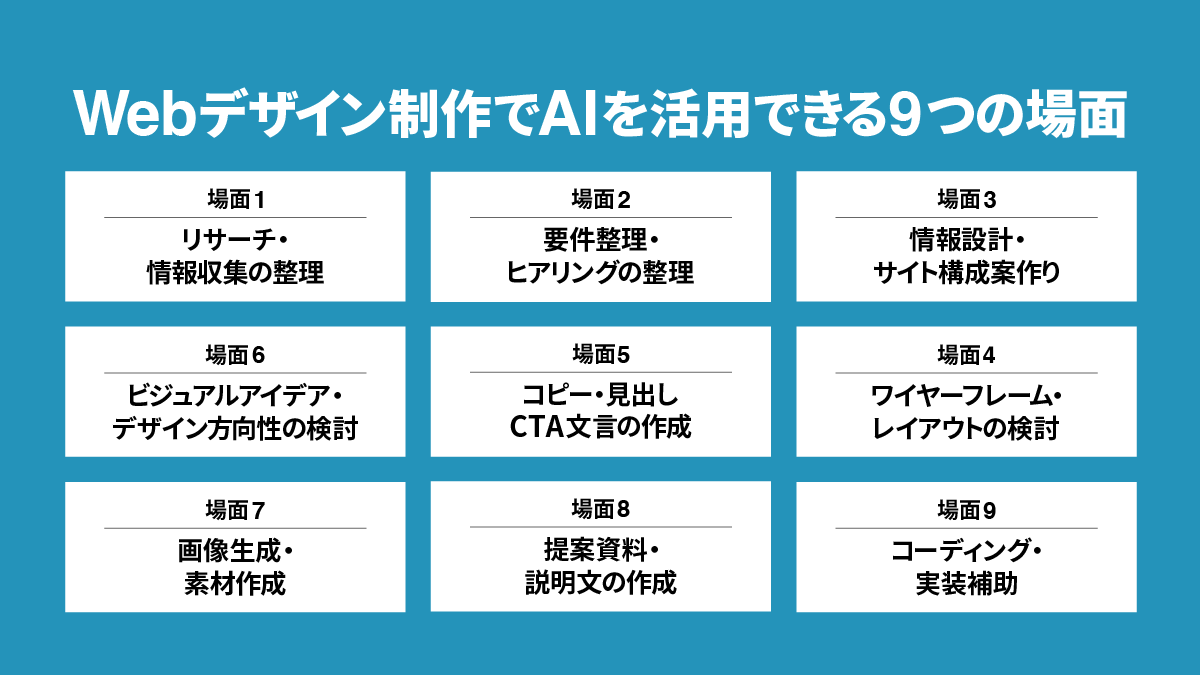
Webデザイン制作の中には、リサーチ、要件整理、情報設計、ワイヤーフレーム、コピー作成、ビジュアル方向性の検討、画像生成、提案資料作成、コーディング補助など、多くの工程があります。AIはそのひとつひとつの工程で、違う形で活躍できます。
この記事では、Webデザイン制作でAIを活用できる場面を、制作フローに沿って整理します。
目次
AIをどの工程で・何のために使うのかを意識しないまま使い続けると、出力の良し悪しを判断できなくなります。
「それっぽいアウトプットが出た」という満足感で止まってしまい、本当に目的に合っているかどうかの確認が抜けてしまう。これは、AI活用でよくある落とし穴です。
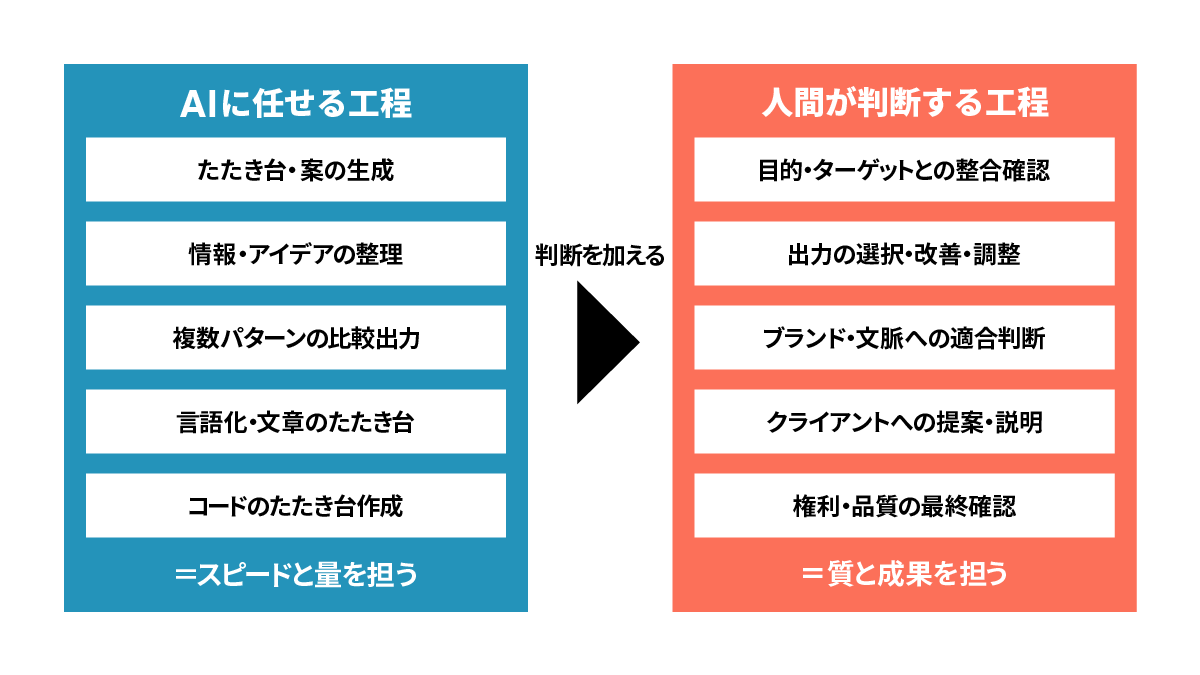
制作工程ごとにAIの使いどころを整理することで、「この場面では何をAIに任せ、何を自分が判断するか」が明確になります。
AIを使いこなすとは、AIに作業を代行させることではありません。制作の各段階でAIを思考と作業のパートナーとして使いながら、最終的な判断は人間のデザイナーが行う。その感覚を持つことが重要です。
Webデザイン制作では、デザインを作り始める前に、競合や市場、ターゲットユーザーの状況を整理することが必要です。
この段階でAIを使うと、「何を調べれば良いのか」「どんな観点で競合を見れば良いのか」を整理しやすくなります。
競合サイトをいくつか見るとき、どんな観点で比較すれば良いか迷うことがあります。
AIに「このジャンルのWebサイトを比較するときに見るべき観点を教えて」と聞くことで、デザイン、訴求、ターゲット、構成、CTAなど、確認すべき項目を整理できます。
ターゲット像をAIに伝えることで、そのユーザーが抱えやすい悩み、期待、不安、行動パターンの仮説を出すことができます。
ただし、AIの出力はあくまで仮説です。実際のクライアント情報やユーザーリサーチと照らし合わせて確認する必要があります。
活用例
実務では、クライアントの要望が最初から明確とは限りません。
「なんとなくこんな感じで」「競合に負けないサイトが欲しい」など、曖昧な状態から制作がスタートすることも多くあります。
AIを使うことで、そのような曖昧な情報を整理し、制作に必要な要件を引き出しやすくなります。
ヒアリングメモやクライアントからのメッセージをAIに共有すると、目的、ターゲット、訴求、必要な情報、確認すべき点を整理する補助をしてもらえます。
経験を積んでいても、複数の案件を並行しているときや、普段と異なる業種の案件では、整理の手間がかかります。AIをメモ整理の壁打ち相手として使うだけでも、作業効率が上がります。
AIに案件情報を入力して整理してもらうと、「この情報が足りない」「これはクライアントに確認した方が良い」という点が見えやすくなります。
たとえば、ターゲット、ゴール、競合、トンマナ、CTA、素材の有無など、確認が必要な項目を一覧化できます。
活用例
LPやWebサイトでは、どの情報をどの順番で見せるかが成果に直結します。
AIを使うと、ページに必要な要素や構成案を複数出すことができます。ただし、その構成が本当に目的やターゲットに合っているかは、人間が判断する必要があります。
「このサービスのLPに必要な情報を洗い出してほしい」と相談することで、訴求に必要なセクションや要素の候補を出してもらえます。
自分では思いつかない切り口や、抜けていた視点に気づけることもあります。
AIは、同じ目的のLPでも複数の構成パターンを提案できます。
たとえば、課題提起から入るパターン、ベネフィット訴求から入るパターン、実績から入るパターンなど、切り口を変えて比較することで、クライアントやターゲットに合った方向性を選びやすくなります。
活用例
ワイヤーフレームを作る段階でも、AIは役に立ちます。
ただし、AIがワイヤーフレームを完成させてくれるわけではありません。構成や導線を考える補助として使うのが実務的な使い方です。
最初の案が固まりすぎてしまったとき、別のレイアウトアプローチを探したいとき、AIに「こういう目的のページで、他にどんなレイアウトパターンが考えられるか」と聞くことで、選択肢を広げられます。
作ったワイヤーフレームの構成意図をAIに説明しながら相談することで、「この情報は必要ではないか」「ここで離脱しやすいのでは」といった観点からの指摘を受けやすくなります。
活用例
Webデザインでは、文字情報もデザインの一部です。
見出しやCTAボタンの文言は、ユーザーの行動に直接影響します。AIはこのコピー作成の場面で特に力を発揮します。
「このサービスのファーストビューに使うキャッチコピーを5案出して」と指示するだけで、複数の方向性のコピー案を得られます。
自分で1案を考えるよりも、AIに複数案を出してもらってそこから選ぶ・磨く方が、スピードも質も上がることがあります。
同じ内容でも、ターゲットによって適切な言葉のトーンは変わります。
「20代の駆け出しデザイナー向けに、フレンドリーなトーンで」「企業の担当者向けに、信頼感のある表現で」のように条件を変えて比較することで、ターゲットに合ったコピーを選びやすくなります。
活用例
ただし、AIが作ったコピーをそのまま使うのではなく、日本語として自然か、誇張表現がないか、サービスの実態と合っているかを必ず確認しましょう。
デザインを作り始める前に、どんな印象を目指すのかを言語化しておくと、制作中のブレを防ぎやすくなります。
AIは、デザインの方向性を言語化・整理する補助として使えます。
「信頼感がありながら親しみやすい」「先進的で洗練されている」といった印象をAIと一緒に言語化することで、自分の中にある曖昧なイメージを整理できます。
クライアントへの提案前に方向性を固めるときにも役立ちます。
同じ案件でも、複数のデザイン方向性を出して比較できます。
たとえば「信頼感重視」「親しみやすさ重視」「先進性重視」など、切り口を変えて、それぞれに合う配色、フォントのイメージ、写真のトーンを整理することで、クライアントとの方向性合わせがしやすくなります。
活用例
画像生成AIを使うことで、アイキャッチや背景素材、雰囲気を確認するためのビジュアルを作れます。
ただし、生成した画像をそのまま実務で使うには注意が必要です。
制作現場では、欲しいイメージの写真素材がすぐに見つからないことがあります。
AI生成画像は、クライアントへの方向性提案、ラフデザインの雰囲気確認、社内での方向性合わせなど、「仮素材」として活用できます。
完成品として使うというより、方向性を早い段階で共有するためのツールとして使うのが実務的な使い方です。
画像生成AIで作った素材を実務で使う場合は、以下の確認が必要です。
活用例
現役・準現役デザイナーにとって、デザインを作るだけでなく、その意図を言葉で伝える力は重要なスキルです。
AIは「作る」工程だけでなく、「説明する」工程にも活用できます。
なぜこの構成にしたのか、なぜこの色やフォントを選んだのか。
これらを言葉にするのが苦手な方は少なくありません。AIに「このデザインの意図を説明する文章を作って」と相談することで、言語化のたたき台を得られます。
そこから自分の判断や意図を加えて整えることで、提案の説得力が上がります。
提案資料の構成を整理する、修正対応の理由を言語化する、ポートフォリオに制作意図を書くといった場面でも、AIを壁打ち相手として使えます。
特に転職活動中や案件獲得を目指している方にとって、ポートフォリオに「なぜこのデザインにしたか」を書けるかどうかは、大きな差別化につながります。
活用例
デザイナーがコーディングをすべて担当しない場合でも、実装を理解しておくことでデザインの現実性が上がります。
AIは、HTMLやCSSのコード作成、修正案、エラー原因の確認にも使えます。
「このレイアウトをCSSで実装するには?」「このエラーの原因を教えて」という相談に、AIはコードを提示しながら答えてくれます。
コーディング経験が少ないデザイナーでも、AIを使いながら少しずつ実装への理解を深めることができます。
AIに「このデザインは実装しやすいか」「レスポンシブ対応で崩れる可能性はないか」と相談することで、デザインと実装のギャップを早めに確認できます。
デザインカンプを作る段階で実装の観点を持てると、コーダーやエンジニアとのやりとりもスムーズになります。
活用例
ただし、AIが出したコードをそのまま使うのではなく、正確性や保守性は必ず人間が確認するようにしましょう。
制作フローの各場面でAIを活用できる一方で、実務で使う際にはいくつか注意が必要です。
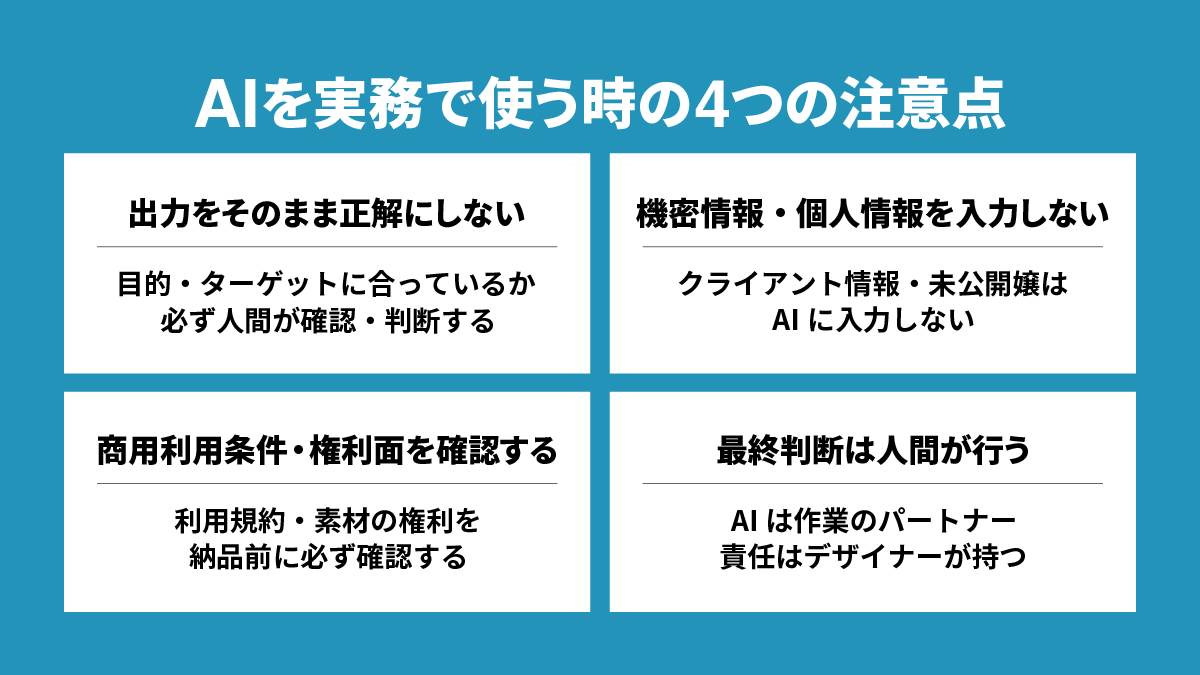
AIの出力は、あくまで案やたたき台です。
目的、ターゲット、ブランド、実務条件に合っているかを確認し、必要に応じて人間が判断・修正することが前提です。
「AIが出したから正しい」という認識で使い続けると、成果につながらないデザインを量産してしまうリスクがあります。
クライアントの未公開情報、個人情報、社内の機密情報などはAIに入力しないように注意しましょう。
利用しているツールの利用規約を確認した上で、入力する情報の範囲を判断することが重要です。
画像生成や文章生成を実務で使う場合は、ツールの利用規約や素材の権利確認が必要です。
ツールによって商用利用の条件が異なるため、納品前に確認するようにしましょう。
AIを使いこなすとは、AIに任せきることではありません。
制作の各工程でAIを活用しながら、目的やターゲット、ブランドの文脈に合っているかを人間のデザイナーが判断する。そのバランスを意識することが重要です。
ここまで、制作フローの各場面でのAI活用を紹介しました。
ただし、いきなりすべての工程にAIを取り入れようとする必要はありません。
まずは「見出しのコピー案出し」「ヒアリングメモの整理」「構成案のたたき台作り」など、自分が試しやすい小さな場面から始めてみることをおすすめします。
使いながら「ここは自分で判断する方が早い」「ここはAIが得意」という感覚をつかんでいくことで、実務に合ったAI活用の形が見えてきます。
現役・準現役デザイナーには、すでに積み重ねてきた経験や感覚があります。その経験にAIを組み合わせることで、制作スピード、提案力、検討の幅を広げることができます。
AI活用は、知識として知るだけでは身につきにくい部分があります。実際の制作物に使いながら、どの場面で役立つのか、どこを人間が判断すべきなのかを体感することが重要です。
AIの活用方法を記事で読んで「なるほど」と思っても、実際の制作現場でどう使うのかイメージしにくいことはありませんか?
nestsでは、現役デザイナーによるAI活用デザイン実務の無料ウェビナーを定期開催中です!
Claudeをはじめとする生成AIを制作フローのどこで使うのか、実例を交えながらリアルに解説します。参加無料なので、気軽にのぞいてみてください。
セミナー一覧から最新の開催情報をチェックしてみてください。
AIをWebデザイン制作に取り入れたいと思っていても、自分のスキルや制作経験に対して、どこから使い始めればよいか迷う方は多くいます。
「AIを使っているけれど、実務にうまく活かしきれていない」
「制作のどの場面でAIを使えばよいのか、整理できていない」
「自分の経験にAIをどう組み合わせればいいか分からない」
という方は、まずは無料相談で現在の課題を整理してみてください。
自分のスキルや制作経験に合ったAI活用の進め方が見えると、次のステップが明確になります。
nestsのパーソナルコースでは、現役・準現役デザイナーに向けて、Claudeをはじめとする生成AIを使いこなすデザイン実務を、手を動かしながら学べます。
AIの使い方を知識として学ぶだけでなく、実際の制作フローの中で、リサーチ、情報設計、コピー、ビジュアル、提案まで、どのようにAIを組み込むかを実践的に身につけていきます。
一人ひとりの経験や課題に合わせて進められるため、これまでの制作経験を土台にしながら、AI時代に必要なデザイン力を伸ばすことができます。AIに任せきるのではなく、デザイナーとして目的を整理し、出力を判断し、成果につながるデザインへ改善する力を育てたい方は、ぜひパーソナルコースをご検討ください。
AIは、Webデザイン制作のさまざまな場面で活用できます。
リサーチ、要件整理、情報設計、ワイヤーフレーム検討、コピー作成、ビジュアル方向性の整理、画像生成、提案資料作成、コーディング補助。それぞれの工程で、AIは思考と作業のパートナーになります。
ただし、AIの出力をそのまま使うのではなく、目的やターゲット、ブランド、ユーザー体験に合っているかを人間が判断することが前提です。
AI時代のデザイナーに必要なのは、AIを使うこと自体ではありません。
制作工程の中で適切に使い分け、AIの出力を判断しながら、成果につながるデザインへ整えていく力です。
現役・準現役デザイナーがすでに持っている経験と感覚に、AIを組み合わせることで、制作の質とスピードはさらに広がっていきます。
関連記事
各コースの詳細はもちろん、
特待生制度のことや、業界についての質問等、
個別で対応させて頂きます。
入学をご検討中の方はお気軽にご予約ください。